Curso básico de LaTeX
En este breve curso de LaTeX podrás aprender la sintaxis básica de los archivos fuentes de LaTeX, así como algunos de los comandos principales que necesitas para estructurar documentos sencillos.
Antes de empezar es importante que tengas ya LaTeX instalado en tu sistema, para así poder probar los ejemplos que se muestran y ver los resultados en pantalla. Si tienes dudas consulta la guía de LaTeX.
A lo largo de esta guía encontraras cajas negras contienen código de ejemplo. Esto es lo que debes de escribir en tu editor de texto y después compilarlo con LaTeX para ver los resultados. En estas cajas uso también colores para resaltar la sintaxis del lenguaje de LaTeX. Dependiendo de tu editor, quizá obtengas también alguna especie de ‘resaltado’ de sintaxis, quizá posiblemente también con colores diferentes.
Este es un ejemplo de c'odigo en \LaTeX{}.También hay algunas cajas azules que muestran cómo se vería el documento producido por LaTeX después de compilar.

Mi primer documento
Para asegurarte de que todo está instalado correctamente: copia y pega el siguiente trozo de código en tu editor de texto, guarda el archivo con un nombre apropiado (como prueba.tex), y compílalo para ver los resultados.
Estructura del documento
Un documento en LaTeX tiene dos partes principales: el preámbulo y el cuerpo del documento. El preámbulo es iniciado por la instrucción \documentclass, mientras que el cuerpo del documento está delimitado por los comandos \begin{document} y \end{document}. El esqueleto vacío de un documento en LaTeX se ve así:
\documentclass{article}
% pre'ambulo

\begin{document}

% cuerpo del documento

\end{document}
Comandos. Como puedes empezar a observar, los comandos en LaTeX inician con una diagonal invertida: \comando, mientras que los comentarios (texto que no aparecerá en el documento final y sólo sirve para agregar notas dentro del código) se escriben después de un signo de porcentaje: % comentario. Algunos comandos tienen parámetros obligatorios que se escriben entre llaves {..}. Algunos otros llevan también parámetros opcionales que van entre corchetes [..].
Por ejemplo el parámetro article en \documentclass indica a LaTeX que el documento se trata de un artículo y utilizará entonces el formato adecuado. Otras opciones pueden ser book, report, letter y slides que sirven para hacer libros, reportes, cartas, y diapositivas respectivamente.
Algunos parámetros opcionales para \documentclass son 11pt y 12pt que especifican un tipo de letra más grande (el normal es de 10pt), twocolumn que escribe el texto a dos columnas y twoside que ajusta los márgenes del documento para imprimir a dos caras. Por ejemplo, para escribir un reporte con letra tamaño 12pt y a dos columnas entonces se escribe el comando
\documentclass[12pt,twocolumn]{report}Preámbulo. En el preámbulo se pueden incluir instrucciones para activar paquetes que agregan funciones adicionales a LaTeX, así como datos generales sobre el documento que estás escribiendo. Un preámbulo típico podría verse así:
\documentclass{article}

\usepackage{lmodern}
\usepackage[T1]{fontenc}
\usepackage[spanish,activeacute]{babel}
\usepackage{mathtools}

\title{Ejemplo de \LaTeX{}}
\author{Juan Antonio Navarro P\'erez}
\date{29 de enero de 2010}
Los dos primeros paquetes, lmodern y fontenc, se utilizan para mejorar el soporte de caracteres especiales en la fuente (tipo de letra) que se usará en tu documento. Por ejemplo para que puedas copiar y pegar texto correctamente desde el documento PDF que produzcas al final.
El siguiente paquete incluido es babel con la opción spanish que traduce algunas de las etiquetas usadas por LaTeX, y agrega opciones especiales para redactar documentos en español. Si no incluyes este paquete, o cambias spanish por english, LaTeX supondrá que estás escribiendo en inglés.
El último paquete incluido es mathtools que agrega algunos comandos y funciones especiales para facilitar la escritura de fórmulas y ecuaciones matemáticas.
Hay muchos otros paquetes que puedes incluir y que agregan funciones adicionales a tu documento, pero estos son los básicos que siempre es una buena idea incluir. Algunos otros paquetes típicos son hyperref, que te permite incluir ligas en tu documento, biblatex, para administrar tu bibliografía, o tikz, para crear todo tipo de ilustraciones.
Finalmente los campos \title, \author y \date especifican los datos que irán en el encabezado del documento. Normalmente, de hecho, no es necesario incluir el comando \date pues LaTeX usará en su lugar la fecha actual cuando generes tu documento.
Cuerpo del documento. En el cuerpo del documento es donde escribes todo el texto que quieras que aparezca en el documento final. Usualmente se inicia con el comando \maketitle que se encarga de escribir los datos del título con la información que indicaste en el preámbulo.
Todo el texto normal se escribe tal cual. Si quieres decir “Hola” simplemente escribe Hola. Algunas notas importantes:
-
Si dejas varios espacios en blanco entre palabras, LaTeX los toma como si fueran uno solo.
-
No es necesario dejar espacios al inicio de un párrafo para indicar una sangría, LaTeX ignora estos espacios y ajusta las sangrías adecuadas de manera automática.
-
Para separar dos párrafos simplemente deja una línea en blanco entre un párrafo y el siguiente, el simple fin de línea no hace la separación.
-
Varias líneas en blanco juntas valen lo mismo que una sola.
\maketitle

Este     es el ejemplo de un p'arrafo,
y este
sigue
siendo el mismo p'arrafo. \LaTeX{} har'a que todo esto se vea bien.

Este ser'ia el segundo p'arrafo.
% Esto es s'olo un comentario
Y aqu'i puedes escribir m'as cosas.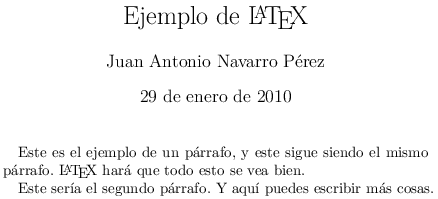
Acentos y signos especiales
Como podrás ver en los ejemplos anteriores, los acentos no se pueden escribir de manera directa dentro el código. Cuando necesites escribir una letra con acento como la “á” deberás escribir 'a y en lugar de “ñ” escribe 'n. Para las mayúsculas funciona lo mismo sólo utiliza la letra mayúscula adecuada.
La opción activeacute de babel te permite usar este metodo “corto” para escribir aceptos. Esta opción, sin embargo, no funciona en el preámbulo. Para poner acentos en el preámbulo debes usar la forma larga en la que escribes \'a
para obtener la letra acentuada “á”, \'e para la letra “é”, y \~n para la “ñ”.
Otros símbolos que requieren atención son !` y ?` para producir “¡” y “¿”, así como las comillas `sencillas' y ``dobles'' que producen ‘sencillas’ y “dobles”.
Si todo esto te parece un poco ridículo y lo que tu quisieras es sólo escribir á cuando quieras una “á”, lee las instrucciones para poder incluir acentos directamente. Te recomiendo, sin embargo, por lo pronto me creas que la forma más sencilla de poner acentos es la que ya he indicado y seguir leyendo esto curso que vienen cosas mucho más interesantes que eso.
Matemáticas
Muchos libros y manuales de LaTeX dejan esta sección cerca del final. Sin embargo creo que muchos de nosotros, cuando empezamos con LaTeX por primera vez, lo hacemos por el comercial sobre su poder para editar textos matemáticos. ¿O no?
Así que, aquí una pequeña introducción. La primera forma de escribir matemáticas es el modo en línea que inserta un símbolo o una fórmula sencilla dentro de la redacción de un párrafo. Este modo se obtiene encerrando entre signos $..$ el contenido matemático. Un ejemplo sencillo.
... si $x = 0$ entonces $y^{2} = 4p + 7$, pero si damos otro valor a $x$ no s'e que pase ...
Por lo pronto nada terriblemente impresionante. Una de las primeras cosas que notarás es que las letras en el entorno matemático aparecen en itálicas y que puedes escribir exponentes cómo en $y^{2}$. Ojo, sin embargo, que nunca debes de usar el entorno matemático para escribir palabras en cursivas. Una $oficina$ no es un lugar donde puedas poner tu escritorio y sentarte a trabajar; es más bien una o multiplicada por una f, multiplicada por una i, multiplicada por una c, …
El otro modo para insertar texto matemático es en una fórmula destacada. Este modo es para ecuaciones más grandes que, por ejemplo si incluye sumatorias o límites, no se verían bien incrustadas dentro de un párrafo. Una fórmula destacada lo que hace es abrir un espacio amplio en medio del párrafo y centrar la ecuación en la página. Una forma de lograr esto es usando los comandos \begin{equation} y \end{equation} o, si no te interesa ir numerando las ecuaciones, la variante equation*.
Y despu'es de experimentar mucho con diferentes t'ecnicas resulta que la ecuaci'on
\begin{equation}
  w = \sum_{i=1}^{n} (x_{i}+y_{i})^{2}
\end{equation}
es muy importante.

... y como sabemos que
\begin{equation*}
  \lim_{x \to 0} (x^{2} + 2x + 4) = 4
\end{equation*}
se concluye que...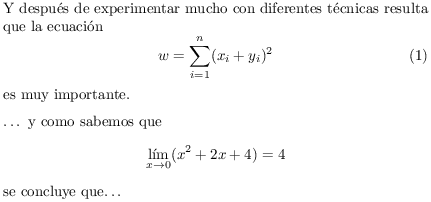
Nota que, en el código de LaTeX, no hay separación entre la ecuación y el texto del párrafo. Esto es porque que la ecuación es parte de la redacción del párrafo.
La siguiente es una tabla con algunos otros símbolos y construcciones matemáticas. Experimenta un poco, escribe algunas fórmulas en papel o búscalas en libros y trata de escribir después el código en LaTeX.
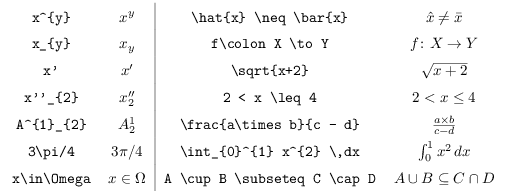
Esta tabla no es en absoluto completa. Una gran familia de comandos que puedes utilizar son las letras griegas. Así como \pi puedes encontrar \alpha, \lambda, etc. Para obtener las letras griegas mayúsculas capitaliza la primera letra, por ejemplo en \Omega o \Pi.
Otra familia de comandos corresponden a nombres de funciones como \sin, \log, \lim, etc. Observa que no se obtiene el resultado correcto si escribes únicamente $sin$; eso es s por i por n, y no la función ‘seno’ que obtienes con $\sin$.
La guía completa de todos los símbolos que puedes utilizar en LaTeX es un libro que se llama The Comprehensive LaTeX Symbol List de Scott Pakin. Algunos editores, como TeXnicCenter para Windows, tienen barras con botones para escribir los comandos dando click sobre el símbolo o construcción que necesites.
Estructura del documento
Parte de la ideología de LaTeX es que el autor de los documentos no debe preocuparse por el formato o la apariencia que tendrá el documento impreso en papel, ya que eso es tarea de LaTeX (o de un diseñador de formatos). El autor debe preocuparse sólo por el contenido y la estructura de su documento. Siguiendo esta ideología, esta guía no muestra comandos para manipular el formato del texto. Si en algún lugar ya aprendiste esos comandos lo mejor es que (cuando escribes el cuerpo de un documento) te olvides de que existen.
Por ejemplo, un comando importante es \emph{..} que te permite agregar énfasis a palabras u oraciones. Normalmente el resultado es que el texto aparece en itálicas. Sin embargo, no debes pensar en \emph{..} como un comando para poner itálicas (¡eso es pensar en formato!) sino como un comando para agregar énfasis (¡eso es pensar en contenido!). Diferentes estilos de documentos podrían incluso agregar énfasis usando diferentes formatos, por ejemplo subrayando o escribiendo en rojo. Un autor decide qué enfatizar, y es tarea del editor el decidir cómo hacerlo.
Otra familia importante de comandos te permiten poner títulos y dividir tu documento en secciones. Una de las ventajas importantes de estos comandos es que cosas como el índice y tablas de contenido se hacen de forma automática.
\part{..}
\chapter{..}
\section{..}
\subsection{..}
\subsubsection{..}
Los comandos pueden variar según el estilo de documento que estés usando. Por ejemplo un articulo (article) suele dividirse comenzando por \section{..}, mientras que un libro (book) puede incluir \part{..} o \chapter{..}.
Para conseguir que aparezca el índice en tu documento usa el comando \tableofcontents, por ejemplo después de \maketitle, y compila dos o tres veces.
Conclusión
Este es el final de tu primer curso básico sobre LaTeX. Con la información que ya tienes ahora lo más recomendable es lanzarte y tratar de escribir algunos documentos sencillos para tus tareas o trabajos usando lo que has aprendido. Cuando necesites un símbolo que no sepas como escribir recuerda consultar la lista comprensiva de símbolos o, cuando necesites algo más avanzado, consulta mis recomendaciones para conseguir más ayuda.